
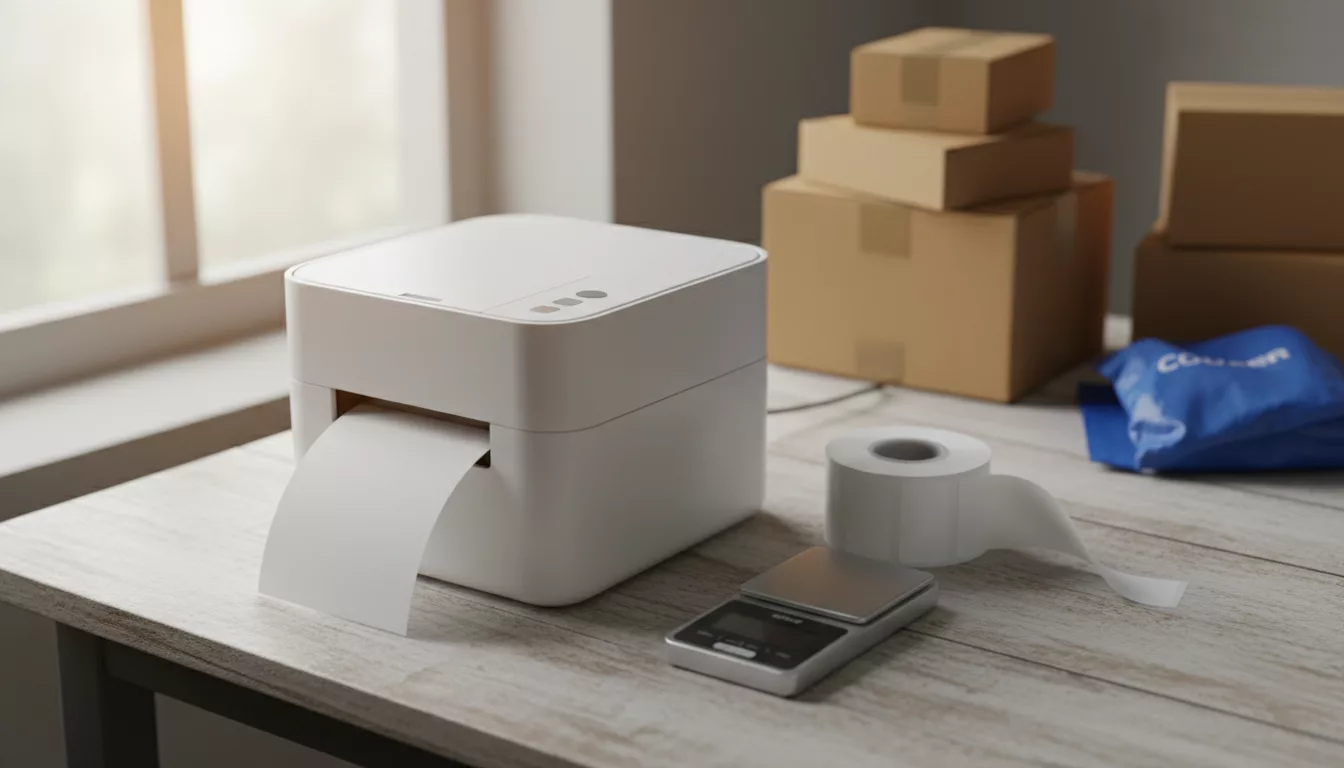
Термо-принтер для Каспи — это то, что я разбираю в этом видео на личном примере: мне прислали принтер XPrinter и сказали, что накладные Каспи выходят на нём шедеврально, без уменьшения и без ошибок в Заммлере. В этом разборе я прохожу весь путь — от распаковки до финальной печати — и показываю неочевидный лайфхак: как использовать дешёвые этикетки формата Ozon вместо дорогих оригинальных и при этом не получить отказ от площадки.
⚠️ Актуальность: Видео снято в июне 2023 года. Условия Каспи и требования к накладным меняются — перед тем как заказывать принтер и этикетки, сверьтесь с актуальными правилами площадки.
- 1 Почему я вообще взял этот принтер
- 2 Распаковка: что внутри коробки XPrinter
- 3 Подключение принтера: питание и USB
- 4 Установка драйверов: пошагово без лишних слов
- 5 Печать накладной Каспи: настройки при печати
- 6 Этикетки формата Ozon на принтере Каспи: как настроить
- 7 Лайфхак с выравниванием: как сдвинуть этикетку вверх-вниз
- 8 Кому подходит термо-принтер, а кому пока нет
- 9 Запустите термо-принтер для Каспи за 8 шагов
- 10 Коротко: вопросы и ответы
Почему я вообще взял этот принтер
Мне прислали термо-принтер для Каспи и сказали: накладные выходят просто шедеврально. Ничего не нужно уменьшать, Заммлер не ругается. Я решил проверить это лично, а не верить на слово.
Принтер — от компании XPrinter. Я уже снимал про них ролик раньше, ссылка есть в описании того видео. Компания раскрутилась, и принтер за эти годы заметно прокачался.
До этого момента многие продавцы Каспи печатали накладные на обычном листе А4, потом резали. Это отнимает время. На больших оборотах это уже не просто неудобство — это потеря скорости на каждом заказе.
Термо-принтер для Каспи решает именно эту проблему. Наклеил — и всё. Не надо резать, не надо возиться с бумагой. Скорость работы с заказами и упаковкой заметно снижается в хорошем смысле — вы тратите меньше времени на каждую отправку.
Я понимаю, что себестоимость немного увеличивается. Но если купить этикетки оптом — получается не так уж и дорого. Зато удобство несравнимое.
В этом разборе я прохожу весь процесс: распаковка, подключение, установка драйверов, настройка размера бумаги, печать накладной Каспи и отдельно — лайфхак с этикетками формата Ozon.
Распаковка: что внутри коробки XPrinter
Начну с распаковки — старая добрая традиция. Нож из Фикспрайса, коробка, поехали.
Внутри сразу лежит инструкция. Если что-то не получится — можно к ней вернуться. Дальше — стандартный кабель для принтеров, блок питания, какие-то крепления и сетевой кабель. Стандартный комплект.
Сам принтер довольно тяжёлый. Весь в целлофане и пакете. Выглядит добротно.
Внутри принтера идёт специальная лента — термоэтикетки. Размер: 100×150 мм, 300 штук в рулоне. В Казахстане такая лента стоит около 6 000 тенге. Я думаю, можно найти и дешевле — зависит от поставщика.
Именно эти этикетки — 100×150 мм — и есть стандартный формат для накладных Каспи. Принтер под них и заточен. Но дальше я покажу, как настроить его под другой формат — и сэкономить на расходниках.
Также в комплекте есть прокладочные элементы — они держат ленту на месте. Ничего сложного, разобраться можно без инструкции.
Подключение принтера: питание и USB
С питанием всё кажется простым — но я сам на секунду завис, куда вставляется разъём. Оказалось, всё просто: разъём питания — как старый советский от магнитофона. Вставляется вот сюда.
Дальше — кабель USB в ноутбук. Потом включаем принтер в розетку. Загорается синенький индикатор — значит всё нормально, принтер работает.
Перед первым включением нужно вставить ленту. Делается это так: открываете крышку, вставляете рулон, пропускаете ленту под направляющие. Не зажимайте слишком сильно — просто под направляющие, и всё.
Один нюанс: когда принтер выплёвывает первую этикетку и вы пытаетесь перемотать — хоть одной кнопкой, хоть второй — он продолжает выплёвывать дальше. Это минус данного принтера. Просто имейте в виду, чтобы не тратить лишние этикетки в начале работы.
После подключения принтер готов к установке драйверов. Без них печать не заработает.
Установка драйверов: пошагово без лишних слов
Файл с драйверами я прикладываю под видео. Скачиваете, запускаете.
Дальше всё стандартно: соглашаетесь, нажимаете «Далее», «Далее», «Install printer drivers», снова «Далее». Подключаете принтер через USB в нужное гнездо — туда, где он будет работать постоянно.
После установки идёт автоматическая проверка — принтер калибруется. Это нормально, ждёте.
Потом заходите в Windows: «Принтеры и сканеры». Находите ваш принтер в списке. Нажимаете «Свойства принтера». Заходите во вкладку «Общие» → «Настройка» → «Page Setup».
Здесь нужно создать новую конфигурацию под ваш размер этикетки. Нажимаете «New», даёте название — например, «420b» (я так назвал свою). Указываете: ширина 100 мм, длина 150 мм. Отступы не нужны — оставляете нули. Выравнивание — по центру. Нажимаете «Окей».
Конфигурация создана. Нажимаете «Окей» ещё раз и делаете пробную печать. Я уже делал это один раз до съёмки, поэтому у меня одно наложилось на другое — но суть понятна.
Теперь принтер знает, какой размер этикетки вы используете. Можно идти в Каспи и печатать накладную.
Я разбираю это пошагово в своём видео — посмотрите ниже:
Печать накладной Каспи: настройки при печати
Заходите в Каспи, открываете нужную накладную, нажимаете «Печать».
В диалоге печати выбираете масштаб — «Персонализированный». Ставите 95%. Размер бумаги выбираете вашу конфигурацию — ту, что создали: «420b» или как вы её назвали. Нажимаете «Печать».
Вот и всё. Накладная выходит ровно на этикетке 100×150 мм. Заммлер не ругается. Ничего не нужно уменьшать вручную.
Именно это мне и обещали, когда присылали принтер. И это действительно работает так, как описано. Термо-принтер для Каспи закрывает задачу полностью.
Теперь — про главный лайфхак этого видео. Этикетки 100×150 мм стоят дороже. Есть другой вариант — этикетки формата Ozon. Они меньше и дешевле. Разница в цене — очень большая. Я уточнил у Каспи: озоновские форматы подходят. Не обязательно брать большие оригинальные этикетки.
Давайте разберём, как настроить принтер под этот формат.
Этикетки формата Ozon на принтере Каспи: как настроить
Этикетки формата Ozon — размер 75×120 мм. Они меньше, чем стандартные 100×150 мм. И объективно дешевле.
Мне говорили, что Заммлер ругается на этот размер. Я решил проверить сам и заодно показать, как это настроить.
Сначала меняем ленту в принтере. Делается это просто: открываете крышку, вставляете новый рулон, одеваете направляющую — можно справиться одной рукой. Вставляете всё назад, меняете направляющую под новую ширину этикетки. Не зажимайте сильно — просто под этикетку.
Теперь идёте в свойства принтера. Тот же путь: «Принтеры и сканеры» → ваш принтер → «Свойства» → «Общие» → «Настройка» → «Page Setup». Создаёте новую конфигурацию. Указываете: ширина 75 мм, длина 120 мм. Сохраняете.
При печати накладной Каспи выбираете масштаб «Персонализированный» и ставите примерно 72–73%. Смотрите, как выйдет — и подбираете точное значение под ваш принтер.
Я уточнил у Каспи напрямую: такой формат принимается. Так что лайфхак рабочий. Берёте дешёвые этикетки Ozon, настраиваете принтер под них — и экономите на расходниках без потери качества.
Все крупные поставщики на маркетплейсах уже давно используют термоэтикетки. Это не новинка — это стандарт на больших оборотах.
Лайфхак с выравниванием: как сдвинуть этикетку вверх-вниз
Это отдельный нюанс, который я показываю в конце ролика. Многие его пропускают — а зря.
Бывает, что накладная печатается немного не по центру этикетки. Сверху отступ один, снизу другой. Выглядит некрасиво и непрофессионально.
Исправляется это прямо в настройках принтера. Заходите: «Свойства принтера» → «Общие» → «Настройка» → «Page Setup». Здесь при редактировании конфигурации выбираете не вторую вкладку, а третью — она называется «PL».
В этой вкладке появляется параметр «Stop Button» — это регулировка вверх-вниз. Ставите значение снизу около 7–8 мм. После этого обновляете страницу в браузере, нажимаете на принтер и печатаете.
Результат: сверху и снизу почти одинаковый отступ. Этикетка выходит ровненькая. Именно так это и должно выглядеть.
Я показываю это на камере в ролике — видно, что разница есть. Этот параметр стоит настроить один раз и забыть. Потом всё будет выходить идеально без дополнительных действий.
Это мелочь, но она влияет на общее впечатление от вашего магазина. Ровная этикетка — это аккуратная упаковка. Аккуратная упаковка — это доверие покупателя.
Кому подходит термо-принтер, а кому пока нет
Я прямо говорю в ролике: всё зависит от вашего уровня отправок и уровня развития Каспи-магазина.
Если вы отправляете 2–3 заказа в день — возможно, вам пока удобнее просто наклеить обычную распечатку. Резать, конечно, неудобно, но при малом объёме это не критично.
Если у вас уже десятки заказов в день — термо-принтер для Каспи окупается быстро. Скорость работы с заказами и упаковкой заметно растёт. Наклеил — и всё. Никакого резания, никакой возни с бумагой.
Себестоимость немного увеличивается — это факт. Этикетки стоят денег. Но если брать оптом — разница не такая большая, как кажется. Особенно если использовать дешёвые этикетки формата Ozon вместо оригинальных 100×150 мм.
Все крупные поставщики на маркетплейсах уже работают с термоэтикетками. Это не тренд — это уже норма на серьёзных объёмах. Если вы хотите масштабироваться — рано или поздно придёте к этому инструменту.
Риск один: если вы неправильно настроите размер или масштаб при печати — накладная выйдет некорректно. Заммлер может не принять. Поэтому важно один раз правильно создать конфигурацию и проверить пробную печать перед тем, как запускать поток.
Ещё один момент: принтер выплёвывает лишние этикетки при перемотке. Это минус. Будьте готовы к небольшому расходу в начале, пока привыкаете к работе с устройством.
Запустите термо-принтер для Каспи за 8 шагов
- Распакуйте принтер, проверьте комплект: кабель USB, блок питания, сетевой кабель, крепления и рулон этикеток 100×150 мм.
- Вставьте ленту в принтер: откройте крышку, пропустите ленту под направляющие, не зажимайте слишком сильно.
- Подключите питание (разъём как у старого магнитофона), затем USB в ноутбук, включите в розетку — должен загореться синий индикатор.
- Установите драйверы из файла под видео: запустите, нажимайте «Далее» → «Install printer drivers» → «Далее», подключите USB в рабочее гнездо.
- Создайте конфигурацию в «Свойствах принтера» → «Page Setup» → «New»: ширина 100 мм, длина 150 мм, отступы 0, выравнивание по центру, сохраните как «420b» или любое своё название.
- При печати накладной Каспи выбирайте масштаб «Персонализированный» 95%, размер бумаги — вашу конфигурацию, нажимайте «Печать».
- Если хотите сэкономить — замените ленту на этикетки формата Ozon 75×120 мм, создайте новую конфигурацию с этими размерами, при печати ставьте масштаб 72–73%.
- Настройте выравнивание: в «Page Setup» → третья вкладка «PL» → параметр «Stop Button» → поставьте 7–8 мм снизу, обновите страницу и проверьте пробную печать.
Коротко: вопросы и ответы
Можно ли печатать накладные Каспи на этикетках для Ozon? Да, можно. Я уточнил у Каспи напрямую: формат Ozon (75×120 мм) подходит. Не обязательно брать оригинальные этикетки 100×150 мм. При печати нужно выставить масштаб около 72–73% и создать отдельную конфигурацию в настройках принтера.
Какой размер этикеток нужен для термо-принтера Каспи? Стандартный размер для накладных Каспи — 100×150 мм. Рулон на 300 штук стоит в Казахстане около 6 000 тенге. Также подходят этикетки формата Ozon — 75×120 мм, они дешевле, разница в цене очень большая.
Как настроить термо-принтер XPrinter для Каспи? Установите драйверы, зайдите в «Свойства принтера» → «Page Setup», создайте новую конфигурацию: ширина 100 мм, длина 150 мм, отступы 0, выравнивание по центру. При печати накладной выбирайте масштаб 95% и вашу конфигурацию.
Как выровнять этикетку по центру на термо-принтере? Зайдите в «Свойства принтера» → «Page Setup» → третья вкладка «PL». Там есть параметр «Stop Button» — регулировка вверх-вниз. Поставьте значение около 7–8 мм снизу. После этого обновите страницу и сделайте пробную печать.
Стоит ли покупать термо-принтер при небольшом количестве заказов? Зависит от объёма. При малом количестве заказов можно обходиться обычной распечаткой. На больших оборотах термо-принтер заметно ускоряет работу с упаковкой — наклеил и всё, без резки и возни с бумагой.
Почему принтер выплёвывает лишние этикетки при перемотке? Это минус данного принтера. Когда вы пытаетесь перемотать ленту кнопкой — принтер продолжает выплёвывать этикетки. Просто учитывайте это в начале работы, чтобы не тратить лишние этикетки зря.
Это текстовый разбор моего видео. Смотреть полностью на YouTube.
Читайте также
- AyanMarket запустил маркетплейс: что это значит для вашего бизнеса
- Единый QR Казахстан 2026: что изменится для вашего бизнеса
- НТИН и НКТ для Kaspi: как заполнить каталог через ИИ и не сидеть над ним вечерами
Читайте также


Забери разбор: 5 прибыльных ниш Kaspi — лето 2026
Оставь WhatsApp и почту — пришлю гайд на почту, а в WhatsApp напишу, если будут вопросы по твоей нише. Еженедельные разборы Kaspi, WB и Ozon. Без спама, потому что одна непросчитанная комиссия съедает прибыль за месяц.

Я сам начинал с нуля и собрал весь путь по Kaspi в один курс. От регистрации магазина до первых стабильных продаж, без года ошибок. Хочешь короткую дорогу, она здесь.
Мой курс по Kaspi магазину →